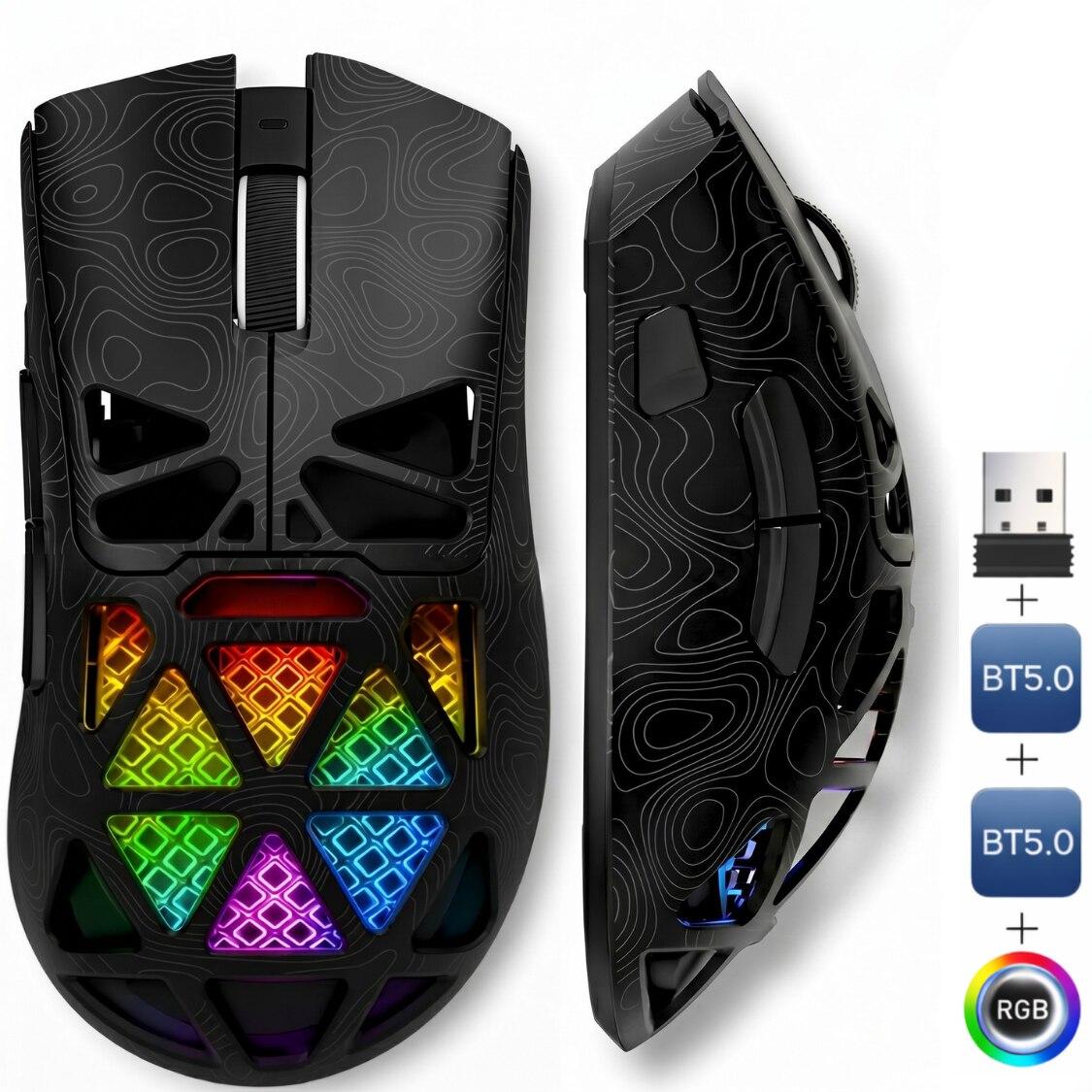
Mouse Wireless FURYCUBE, Alb
Mouse wireless FURYCUBE cu baterie reîncărcabilă, design ergonomic.
Personalizează butoanele, DPI, macro-uri și iluminarea. În funcție de sistemul tău:
Windows — descarcă FuryCube.exe- 1
Descarcă driverul cu butonul de mai jos, apoi deschide fișierul WebDriverForMac.pkg din Descărcări și urmează pașii de instalare (Continuă → Instalează, cu parola Mac-ului).
Descarcă driverul pentru Mac (WebDriverForMac.pkg)Dacă macOS spune că nu poate verifica aplicația: Setări sistem → Confidențialitate și securitate → apasă «Deschide oricum» (Open Anyway), apoi reia instalarea.
- 2
Gata cu instalarea — aplicația pornește singură și rulează discret în fundal, fără fereastră. Se deschide automat și după repornirea Mac-ului, deci nu trebuie să o mai pornești tu.
- 3
Conectează mouse-ul la Mac prin cablu. Pe un Mac doar cu mufe USB-C folosește un cablu cu Type-C la ambele capete.
- 4
Deschide configurarea în browser cu butonul de mai jos — OBLIGATORIU din Google Chrome (sau Edge/Opera; NU merge în Safari sau Firefox). Dacă apare o pagină roșie de avertizare, apasă «Avansat» → «Continuă» — e normal și sigur.
Deschide configurarea în browser - 5
Pagina detectează mouse-ul automat prin driverul instalat: personalizează butoanele, DPI-ul, macro-urile și iluminarea. Setările se salvează direct în memoria mouse-ului și rămân active oriunde îl folosești.
Nu te descurci cu configurarea produsului?
Suntem aici pentru tine — oricând, chiar și în weekend sau seara târziu. Scrie-ne pe WhatsApp și te ajutăm cu mare plăcere cu orice detaliu, tehnic sau non-tehnic. Nicio întrebare nu e prea mică!
Pornire rapidă
Pune produsul în funcțiune în câteva secunde.
Conectează prin receptorul USB 2.4G, Bluetooth sau cablu.
Deschide „Soft Customizare Butoane” din browser (doar 2.4G/cablu).
Citește manualul și verifică garanția.
Brand românesc 🇷🇴 — făcut de români pentru români
Apreciem fiecare client și suntem alături de tine. Ne-ar ajuta enorm dacă ai lăsa un review pe eMAG — așa creștem vizibilitatea unui brand românesc și oferim produse tot mai multe și mai bune. Mulțumim din suflet!
Specificații
- Conectivitate: 2.4G wireless + Bluetooth + cablu (3 moduri)
- Senzor optic, până la 22000 DPI
- 6 butoane
- Ultra-ușor (~65 g)
- Iluminare RGB
- Butoane programabile din software (Windows: FuryCube.exe · Mac: driver + configurare în browser — obligatoriu Chrome)
- Baterie reîncărcabilă, încărcare USB Type-C
- Compatibilitate: Windows, macOS, Android
Conținut pachet
- 1 x Mouse
- 1 x Receiver USB
- 1 x Cablu USB-C
- 1 x Manual
Manuale de utilizare
Specificații, conectare, programarea butoanelor, depanare și garanție.
01Prezentare generală
Mouse-ul FURYCUBE G11 este un mouse de gaming ultra-ușor (65g), cu 6 butoane, senzor optic de până la 22000 DPI și trei moduri de conectare: 2.4G wireless, Bluetooth și cablu. Se conectează la mai multe dispozitive și comută rapid între ele. Iluminare RGB cu mai multe efecte, acumulator reîncărcabil prin USB Type-C.
02Conectare — 2.4G, Bluetooth, cablu
Mouse-ul FURYCUBE G11 are 3 moduri de conectare. Alegi modul cu comutatorul de sub mouse. Mai jos, pas cu pas, fiecare mod:
- 1MOD CABLU (cel mai simplu): conectează cablul USB-C la mouse și celălalt capăt la calculator. Merge imediat, fără setări. Notă: pentru personalizarea butoanelor, mouse-ul TREBUIE conectat prin cablu.
- 2MOD 2.4G (fără fir, recomandat la gaming): 1) Scoate receptorul USB mic (se află în locașul de sub mouse). 2) Introdu-l într-un port USB al calculatorului. 3) Pune comutatorul de sub mouse pe «2.4G» și pornește mouse-ul. La pornire indicatorul clipește roșu 3 secunde și se conectează automat.
- 3MOD BLUETOOTH (laptop / telefon / tabletă): 1) Pune comutatorul pe «BT». 2) Ține apăsate SIMULTAN Click stânga + Click dreapta + Rotița (scroll), 3 secunde — indicatorul clipește (ești în asociere). 3) Pe telefon/PC deschide setările Bluetooth și alege «FURYCUBE / G11». 4) Gata.
- 4COMUTĂ ÎNTRE 2 DISPOZITIVE BLUETOOTH: ține apăsat butonul DPI 3 secunde pentru a trece de la Bluetooth 1 la Bluetooth 2.
- Intrare în modul asociere (pairing) — ca la W10
- Ține apăsate SIMULTAN Click stânga + Click dreapta + Rotița (scroll) timp de 3 secunde. Indicatorul începe să clipească = ești în pairing; apoi alege dispozitivul.
- Buton DPI / Bluetooth
- Ține apăsat 3s pentru a comuta între Bluetooth 1 și Bluetooth 2
- Stânga + Mijloc (rotiță)
- Mod 2.4G — ține 3s pentru a intra în asociere
- Stânga + Mijloc + Dreapta
- Mod Bluetooth — ține 3s pentru a te asocia cu un dispozitiv nou
- Dreapta + buton Înainte
- Schimbă efectul de iluminare (ciclu: monocrom, neon, 7 culori, mix, marchiză, stins)
La Bluetooth: după ce intri în asociere (indicatorul clipește), deschide Bluetooth pe telefon/PC și alege „FURYCUBE / G11”. Dacă schimbi calculatorul sau adaptorul, refă asocierea.
03Soft Customizare Butoane
Butoanele mouse-ului FURYCUBE G11 pot fi personalizate (reasignare butoane, macro-uri, niveluri DPI, efecte de iluminare) în două moduri, în funcție de sistemul tău de operare:
🪟 Windows: descarcă și rulează aplicația FuryCube.exe — este aplicația nativă pentru Windows. Descărcare: https://support-netstat.ro/software/FuryCube.exe . O deschizi și configurezi mouse-ul direct din ea.
🍎 macOS: folosește varianta web, la adresa https://www.bk-gmice.com/#Furycube/factoryG11. La deschidere, browserul poate afișa o pagină roșie de avertizare («conexiune nesigură» / «Not secure») — este normal și sigur: apasă «Avansat» → «Continuă către site», apoi apasă «Connect» și alege mouse-ul.
04DPI și iluminare
Butonul DPI (apăsare scurtă) trece prin nivelurile de sensibilitate, până la 22000 DPI. Efectele de iluminare se schimbă cu Dreapta + buton Înainte și se pot personaliza fin din software-ul dedicat.
05Specificații
- Senzor / DPI
- optic, până la 22000 DPI
- Butoane
- 6 butoane
- Greutate
- ~65 g (ultra-ușor)
- Conectivitate
- 2.4G + Bluetooth (×2) + cablu
- Iluminare
- RGB, mai multe efecte
- Baterie
- 400mAh, reîncărcabilă USB-C
- Rază 2.4G
- ~10 m
- Cablu
- USB Type-C
- Compatibilitate
- Windows, macOS, Android
06Conținutul cutiei
- 1× Mouse FURYCUBE G11 (3 moduri)
- 1× Receptor USB 2.4G
- 1× Cablu USB Type-C
- 1× Manual de utilizare
07Întrebări frecvente și depanare
- Nu merge pe Bluetooth
- Folosește un adaptor Bluetooth de calitate; verifică că Bluetooth-ul e pornit; șterge dispozitivul din listă și reasociază. După schimbarea PC-ului/adaptorului, refă asocierea.
- Nu merge pe 2.4G
- Comută pe modul 2.4G — indicatorul roșu se aprinde 3 secunde. Verifică receptorul USB.
- Cursor imprecis / sacadat
- Folosește-l în raza de 10 m și evită suprafețele lucioase/transparente; ideal pe mousepad.
- Cum îl încarc?
- Prin cablul USB Type-C din pachet; poți folosi mouse-ul și în timpul încărcării.
08Garanție și suport
Produsul beneficiază de garanție conform legislației în vigoare. Pentru orice întrebare, defecțiune sau retur, ne găsești oricând pe support-netstat.ro — unde ai date de contact (e-mail, telefon, WhatsApp), manuale, condiții de retur și certificate de garanție. Îți răspundem rapid și cu drag.
PDF+−
De ce de la noi
Prima configurare — pe scurt
- 1Pornește dispozitivul (comutatorul ON/OFF).
- 2Conectează prin 2.4G (receptor USB) sau asociază prin Bluetooth.
- 3Gata — funcționează imediat. Încarcă prin USB-C la nevoie.
Pașii exacți (asociere, combinații de taste) sunt în manualul de mai jos.
Ce e în cutie
- 1 x Mouse
- 1 x Receiver USB
- 1 x Cablu USB-C
- 1 x Manual
Termeni pe înțelesul tuturor
Sensibilitatea mouse-ului: DPI mai mare = cursorul se mișcă mai mult la aceeași mișcare a mâinii. Îl reglezi din butonul DPI.
De câte ori pe secundă raportează dispozitivul poziția/apăsarea (Hz). Mai mare = răspuns mai rapid, util în gaming.
Ai deja produsul?
Feedback-ul tău contează enorm pentru un brand românesc. Îți ia 30 de secunde și ne ajută mult.
Lasă feedback pe eMAGAlte culori / variante
Ce spun clienții
Mouse-ul gaming e excelent, iar customizarea butoanelor direct din browser e super simplă. Suport rapid pe WhatsApp.
Am primit certificatul de garanție pe email în câteva minute. Totul clar și profesionist.
Manualele în 4 limbi sunt foarte utile. Tastatura mecanică arată și sună perfect.
Produse bune la preț corect. Aș vrea mai multe culori disponibile, dar suportul e impecabil.
Întrebări frecvente
Ce garanție au produsele?
24 luni garanție comercială + 24 luni garanție legală de conformitate (conform OG 140/2021).
Cum obțin certificatul de garanție?
Completează formularul din pagina «Certificat garanție», selectează produsul și introdu datele comenzii — primești certificatul PDF pe email.
Cum returnez un produs?
Trimite o cerere de retur online din pagina «Cerere retur». Răspundem în maximum 2 zile lucrătoare.
Cum customizez butoanele mouse-ului?
Pe pagina mouse-ului (W10/W13) deschizi «Soft Customizare Butoane» direct din browser (Chrome/Edge). Important: funcționează doar prin receptorul USB 2.4G sau prin cablu — NU prin Bluetooth, din motive de securitate.
De unde descarc manualele?
Din pagina «Manuale» sau direct de pe pagina fiecărui produs. Manualele sunt gratuite, în PDF, în 4 limbi.
În ce limbi oferiți suport?
Română, engleză, maghiară și bulgară. Ne poți contacta pe email, telefon sau WhatsApp.
Nu merge ceva? Rezolvă rapid
Mouse-ul nu se conectează deloc
- 1Verifică dacă mouse-ul este pornit (comutatorul de jos) și încărcat.
- 2Reintrodu receptorul USB 2.4G într-un alt port USB, direct în calculator (nu prin hub).
- 3Setează comutatorul de jos pe modul dorit: 2.4G, BT sau cablu.
- 4Oprește și pornește mouse-ul, apoi reîmprospătează conexiunea.
- 5Testează pe alt calculator pentru a exclude o problemă de port/sistem.
Customizarea butoanelor nu funcționează
- 1Conectează mouse-ul prin receptorul USB 2.4G SAU prin cablu — NU prin Bluetooth (restricție de securitate a browserului).
- 2Folosește Google Chrome sau Microsoft Edge (au nevoie de WebHID).
- 3Deschide „Soft Customizare Butoane” de pe pagina produsului și apasă Conectare.
- 4Acordă permisiunea de acces la dispozitivul USB când o cere browserul.
- 5Selectează modelul mouse-ului din listă și apasă Conectare.
Cum schimb DPI-ul (viteza cursorului)?
- 1Apasă butonul DPI de pe mouse pentru a comuta între cele 6 niveluri (fiecare are o culoare LED).
- 2Pentru control precis, setează valoarea exactă a fiecărui nivel în softul de customizare.
- 3DPI mic = precizie (design), DPI mare = viteză (gaming).
Butoanele sau scroll-ul nu răspund
- 1Curăță praful din jurul butoanelor și al rotiței.
- 2Reconectează-te în softul de customizare și verifică maparea butoanelor (poate fi remapat accidental).
- 3Testează pe alt calculator.
Cursorul se mișcă sacadat sau imprecis
- 1Folosește mouse-ul pe o suprafață netedă sau pe un mousepad.
- 2Curăță lentila senzorului optic cu un bețișor de bumbac uscat.
- 3Recalibrează DPI din softul de customizare.
- 4La modelele wireless, apropie receptorul 2.4G de mouse.
Bateria se descarcă prea repede
- 1Reduce sau oprește iluminarea RGB din butonul dedicat.
- 2Activează sleep-ul automat și oprește mouse-ul când nu îl folosești.
- 3Încarcă complet (2–3 ore) cu cablul original USB Type-C.
Mouse-ul nu se încarcă
- 1Folosește cablul USB Type-C original și verifică conectarea fermă.
- 2Curăță portul de încărcare și verifică să nu fie deteriorat.
- 3Încearcă alt port USB sau alt încărcător.
După cumpărare
Recomandări similare